

资源介绍
scene官方版是一款面向安卓设备的系统级性能监测与调校工具,核心能力集中在帧率记录、温度监控、充电统计与功耗分析等维度。该软件提供基础模式与ADB模式两种运行路径,前者无需额外权限即可快速启用,后者则面向具备一定调试经验的用户开放更深层的管理接口。整体安装包体积控制得当,界面结构以功能模块划分,适合需要长期观察设备运行状态或针对特定场景进行参数调整的用户使用。
软件特色
1. 能够实时监测手机的温度变化和游戏的帧率,让用户随时了解手机的状态;
2. 根据监测结果,Scene5专业版可以提供一键优化的功能,帮助用户快速解决手机性能问题;
3. 用户可以根据自己的需求,对温度监测和帧率曲线的显示进行定制化设置,满足个性化需求;
软件亮点
1、操作很方便快捷,一些相关功能的结合。
2、界面很简洁而且安装包也是非常的小。
3、实用性比较的强,功能也是比较的多。
4、一键优化功能,快速提升手机的性能。
scene帧率显示器怎么看帧率
1、在本站下载安装scene帧率显示器
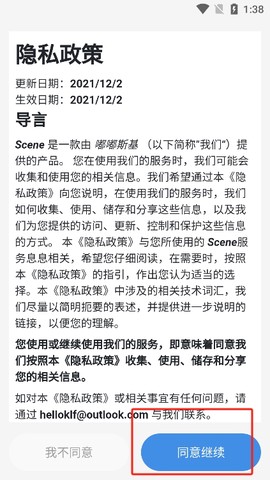
2、阅读并同意其用户协议
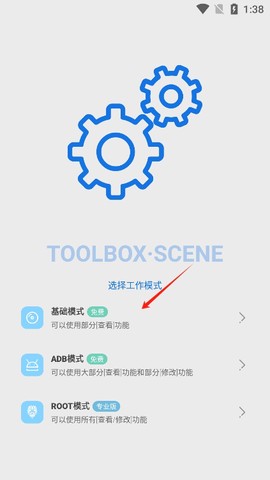
3、进入后选择工作模式,这里您可以选择基础模式
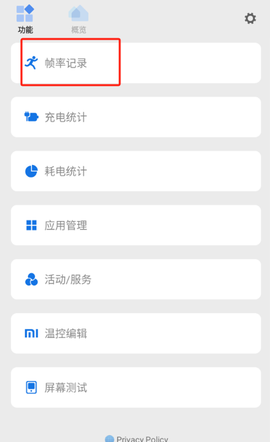
4、来到主页后我们点击帧率统计即可
scene工具箱怎么调节充电速度?
1.打开手机的“设置”菜单。
2.找到并进入“电池”选项。
3.在电池选项中,找到“默认超快充电模式”并打开。
4.如果想更进一步,可以将下面的“锁屏显示充电模式选项”开关打开,这样可以在手机充电时在锁屏控制手机充电的速度
scene工具箱怎么用ADB模式?
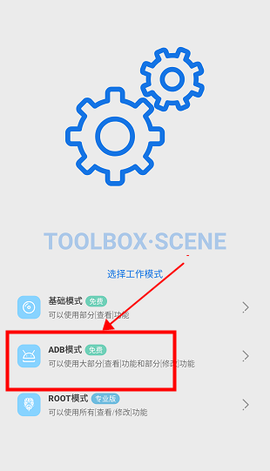
1.打开下载好的软件进入同意继续选择自己喜欢的方式进入,点击adb模式,即可开启
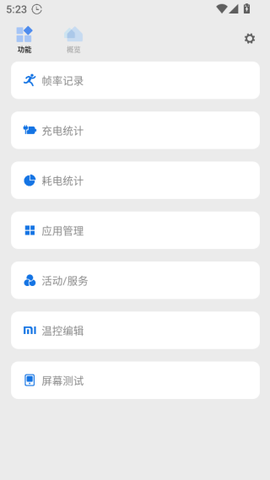
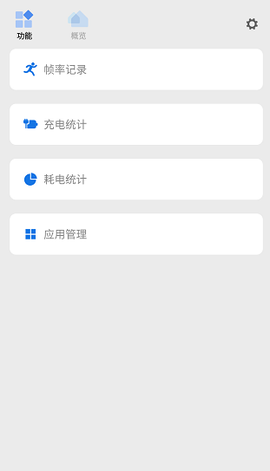
2.这里是功能页面,里面的帧率记录,充电统计,耗电统计,应用管理一点就可看详情啦;
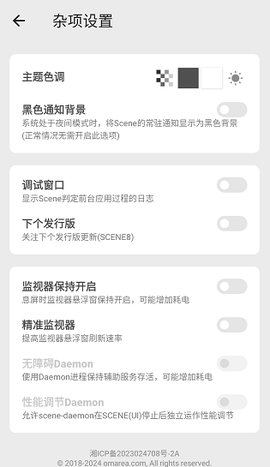
3.右上角的齿轮设置就可在这一站式管理自己的app和手机,页面色调等都可一键开启用
APP怎么查看充电统计
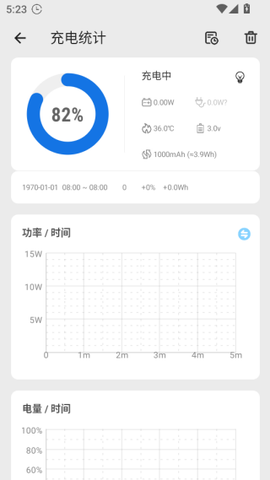
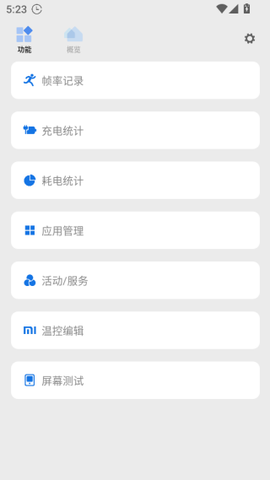
1、点击功能下方的充电统计栏目,进入到频道。
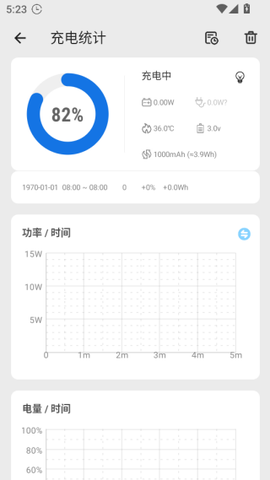
2、在充电统计页面,可以看到充电的时间和功率以及当前的电量。
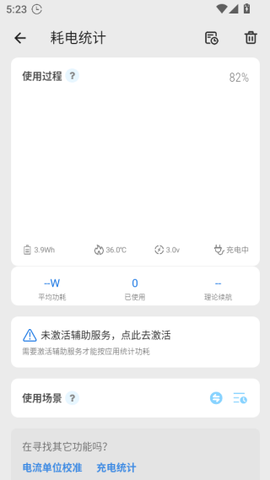
3、点击耗电统计之后,还可以查看耗电的情况。
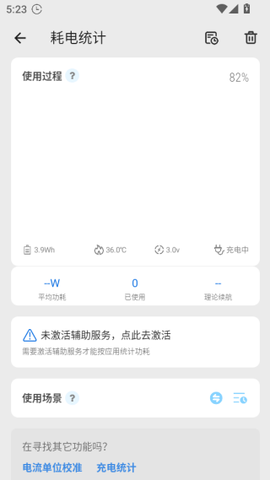
4、点击帧率记录,还可以查看你的手机当前的帧率。
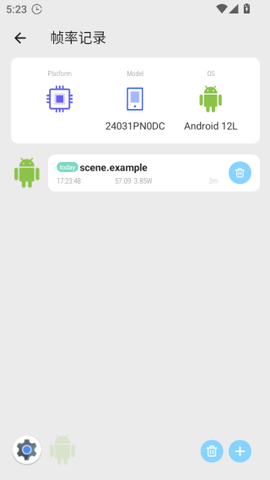
Scene 常见问题
1、如何创建账号?
Scene 没有单独的注册入口。在登录界面输入未注册的账号时,系统会自动创建新账号。
2、支付后如何激活?
由于不同支付渠道存在跨平台或跨地区情况,订单号可能不一致。支付完成后需将包含交易单号的订单详情截图,通过邮件发送给开发者进行人工处理。
4、提示订单号无效或未记录怎么办?
订单通常需要人工同步,支付后 12–24 小时内出现该提示属于正常情况。
若超过 24 小时仍无法兑换,请确认订单号正确,并附带订单截图联系开发者。
5、提示订单号已被使用怎么办?
同一订单号仅可兑换一次。兑换成功后,积分与授权会绑定至账号。
若更换设备,只需登录同一账号即可继续使用。
如出现积分异常,请确认是否登录了正确账号。
6、更新 App 后激活失效怎么办?
Scene 正常情况下不会因版本更新要求重新购买。
部分版本更新可能因底层变动导致自动激活失败,通常重启设备即可恢复。
若仍未恢复,请检查版本是否为测试版或账号积分是否已耗尽。
v9.4.17版本
-调整更换了更不容易和其他应用冲突的daemon端口
-调整根据实际情况决定是否挂载debugfs
-优化核心分配UI线程分配增加几个线程名称识别
-修复从壁纸主题切换到简约主题后模糊背景未清空
-优化 壁纸深浅色判定逻辑
- 调整 再次调整附加模块安装逻辑。
- 修复 有时将ksu误当成super su。
- 修复 生成miui温控时,在HyperOS2上用错传感器名称。